
Download Stock ROM for realme C31 (RMX3501)
Below you will find the official & unofficial Stock Firmware for the realme C31. You can use this ROM to flash your device using compatible tools.
Stock Firmware for RMX3501
- Firmware Version: RMX3501PU_12.C.26_1260_202304132127
- ROM Type: Stock
Stock Firmware for RMX3501
- Firmware Version: RMX3501PU_11.A.65_0650_202306080106
- ROM Type: Stock
Stock Firmware for RMX3501
- Firmware Version: RMX3501PU_11.A.55_0550_202301181730
- ROM Type: Stock
Stock Firmware for RMX3501
- Firmware Version: RMX3501PU_11.A.41_0410_202208311101
- ROM Type: Stock
Stock Firmware for RMX3501
- Firmware Version: RMX3501_13.F.61_20240111204931
- ROM Type: Stock
Stock Firmware for RMX3501
- Firmware Version: RMX3501_13.F.57_20231018220258
- ROM Type: Stock
Stock Firmware for RMX3501
- Firmware Version: RMX3501_13.F.56_20230925220211
- ROM Type: Stock
Stock Firmware for RMX3501
- Firmware Version: RMX3501_13.F.54_20230831005920
- ROM Type: Stock
How to Install Stock ROM on Your realme C31
follow the instructions below to install official stock firmware on your realme device.- Download latest firmware from above links.
- Charge the device at least 50%.
- Download & Install O + USB Driver on your PC.
- Extract the downloaded ZIP file to a folder.
- Boot your device into Fastboot mode (Power + Volume Down).
- Download & Open O + Service Tool on your PC.
- Login With O+ service ID
- Click Flash Service
- Click Manage Firmware package
- Browse & select extracted ROM folder
- Click \\\\\\\\\\\\\\\'START\\\\\\\\\\\\\\\' button
- Connect your device to your PC via USB by holding Volume up + down button at same time.
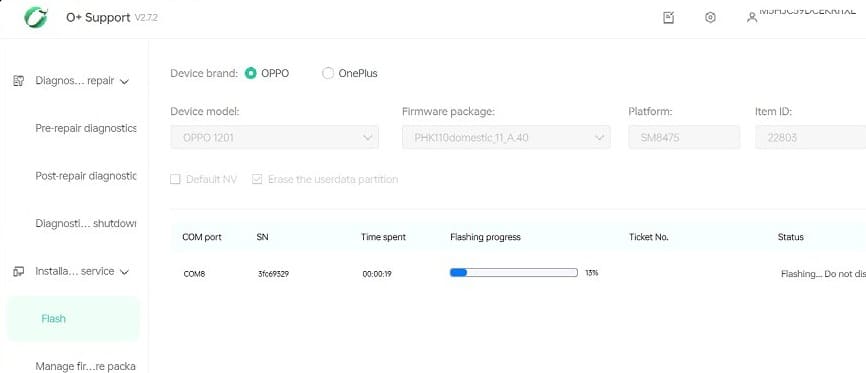
- Wait until the process completes, the device reboot itself.
- have any trouble?, Contact us for Professional help, Tool Login, Auth, Region change.